Installer Google Analytics 4 (GA4) sur votre site – Guide par CMS
Vous souhaitez connecter Google Analytics 4 à votre site mais vous ne savez pas comment faire ?
Ce guide vous explique, étape par étape, comment installer le code de suivi GA4 ou le code Google Tag Manager selon le CMS que vous utilisez.
Vous aurez besoin :
- D’un compte Google
- D’un compte Google Analytics 4 avec une propriété créée
- De l’accès administrateur à votre site ou CMS
- De votre code de suivi qui ressemble à ceci :
- G-ABC123DEF4567
- ou pour un code Google Tag Manager : GTM-ABC123DE
Pas encore de compte GA4 ?
Suivez notre formation pour créer une propriété GA4 et apprendre à l’exploiter à son plein potentiel.
1. WordPress
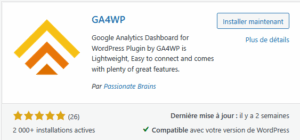
A. Avec le plugin « GA4WP » ou « Site Kit by Google »
- Installez le plugin depuis l’interface WordPress
- Activez-le et connectez-vous avec votre compte Google
- Sélectionnez votre propriété GA4
- Le code est automatiquement intégré
B. Manuellement dans le head
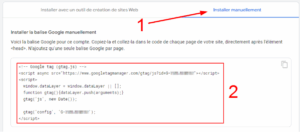
- Rendez-vous dans Admin > Flux de données > Web > Balise de configuration
- Copiez le code JavaScript fourni (gtag.js)

- Allez dans l’interface WordPress
- Ajoutez le script dans l’en-tête du thème enfant (header.php ou via un plugin « Insert Headers & Footers » ou Elementor avec la fonction code personnalisé)
- Sauvegardez
2. Shopify
Depuis 2023, Shopify recommande l’application officielle “Google & YouTube” pour connecter Google Analytics 4 (GA4) à votre boutique.
Étapes à suivre :
- Installez l’application “Google & YouTube” sur Shopify
- Depuis votre tableau de bord Shopify, allez dans Apps > Ajouter une application
- Recherchez “Google & YouTube” puis installez-la
- Connectez votre compte Google lorsque l’application le demande
- Connectez votre propriété GA4
- Dans la section “Just want to set up Google Analytics 4?”, cliquez sur Get started
- Choisissez votre propriété GA4 dans la liste
- Cliquez sur Connect, puis sur Confirm
Vérifiez ou ajoutez manuellement votre tag :
- Dans l’application, allez dans Settings > Google Tags > Manage
- Vérifiez que l’ID GA4 (G-XXXXXX) est bien intégré
- Si besoin, vous pouvez le saisir manuellement
- Cliquez sur Save puis Complete setup
Une fois connecté, Shopify transmet automatiquement des événements e-commerce (affichage produit, ajout panier, achat…)
Méthode alternative (si vous ne souhaitez pas utiliser l’app)
Cette méthode n’est pas recommandée, mais reste possible pour les développeurs.
- Copiez le code gtag.js depuis votre interface GA4
- Dans Shopify, allez dans Online Store > Themes > Actions > Edit code
- Ouvrez le fichier theme.liquid
- Collez le script avant </head>
- Sauvegardez
3. Wix
- Connectez-vous à Wix
- Allez dans Paramètres > Outils marketing > Intégrations Google
- Cliquez sur Connecter Google Analytics
- Ajoutez votre ID de mesure GA4 (ex : G-XXXXXX)
- Enregistrez
4. Webflow
- Copiez le code gtag.js fourni dans GA4
- Ouvrez votre projet Webflow
- Allez dans Project Settings > Custom Code
- Collez le script dans la zone <head>
- Publiez votre site
5. Squarespace
- Allez dans Paramètres > Avancé > Injection de code
- Collez le code gtag.js dans la zone d’en-tête
6. Autres CMS ou sites sur mesure
Si vous utilisez un autre CMS ou un site développé sur mesure :
- Ouvrez le fichier HTML principal
- Collez le code gtag.js fourni par GA4 juste avant la balise </head>
- Ou utilisez Google Tag Manager pour une configuration plus souple
7. Vérifier que le suivi fonctionne
Une fois votre code installé, testez la bonne remontée des données :
- Allez dans Rapports > Temps réel dans GA4
- Ouvrez votre site dans un autre onglet
- Vérifiez que votre visite s’affiche bien dans GA4 dans les secondes suivantes
